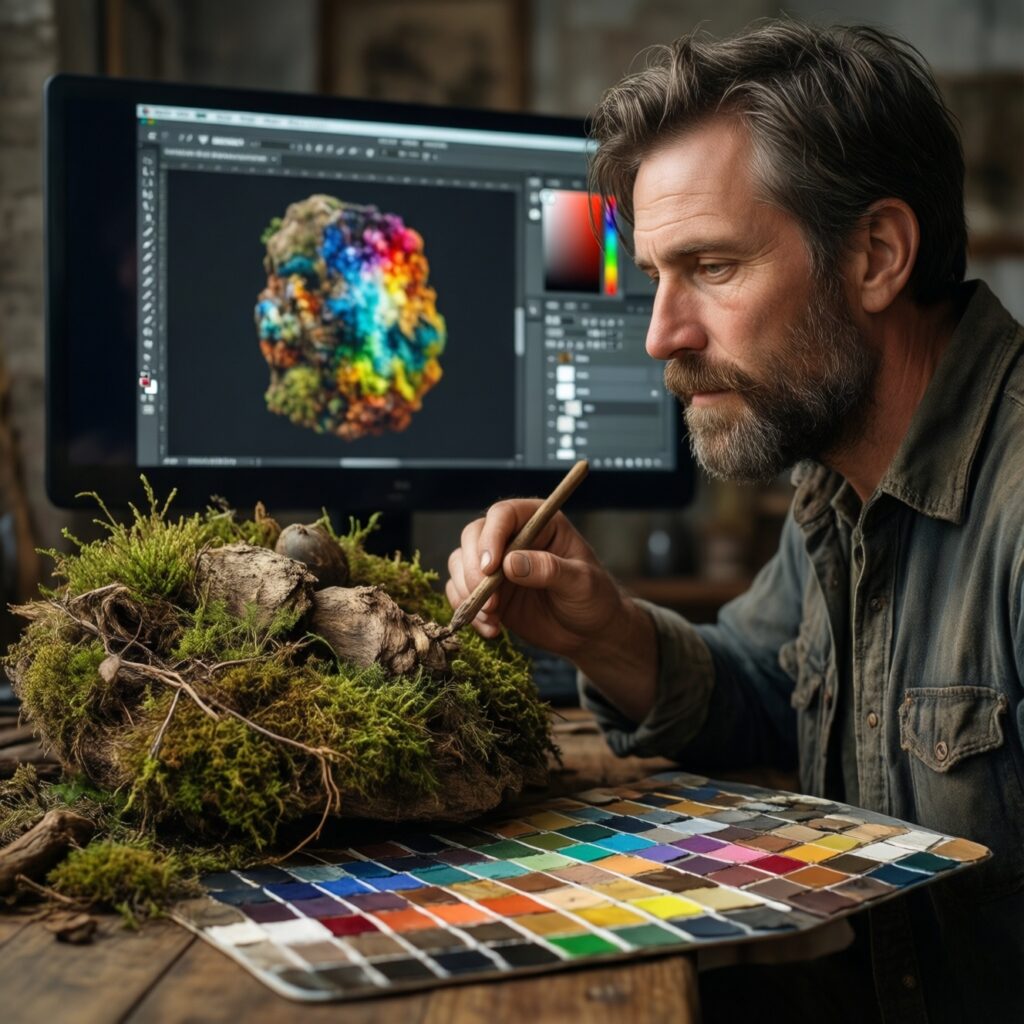
Палитру для авторского проекта можно собрать по фотографии или непосредственным наблюдениям за природным объектом: выделить основные, поддерживающие и акцентные оттенки, затем перенести их в цифровой формат и проверить на читаемость. Зафиксируйте условия освещения и не пытайтесь точно копировать каждый цвет — отбирайте те, которые помогают передать характер проекта.
Опорные принципы природной палитры
- Начните с одного объекта или сцены: например, каменистого берега, сухих трав или хвойного леса.
- Записывайте условия наблюдения: освещение, погоду, время и способ съёмки.
- Разделяйте цвета по ролям, а не только по сходству с натурой.
- Оставляйте в палитре оттенки, которые работают в проекте, а не все найденные цвета.
- Проверяйте контраст на реальном макете и сохраняйте исходные образцы отдельно.
Выберите объект и зафиксируйте условия наблюдения
Метод подходит дизайнерам, иллюстраторам и авторам, которым нужна выразительная палитра с конкретной природной основой. Он особенно полезен, когда проект связан с местом, сезоном, материалом или определённым настроением.
Не стоит снимать объект при резко меняющемся освещении, если требуется сопоставимая подборка оттенков. Не повреждайте растения и не перемещайте природные объекты без необходимости: наблюдения и фотографий обычно достаточно.
- Выберите конкретную сцену или объект, а не слишком широкую тему вроде «природа».
- Сделайте несколько фотографий при ровном освещении либо зарисуйте цвета и их расположение.
- Запишите условия: где и когда сделано наблюдение, была ли тень, пасмурная погода или прямое солнце.
Разберите природные оттенки на цветовые роли
Для работы понадобятся фотография или зарисовка, заметки об условиях наблюдения и инструмент, в котором можно хранить образцы цвета. Это может быть графический редактор, таблица или сервис, позволяющий создать цветовую палитру онлайн. Специальное оборудование и доступ к платным библиотекам не обязательны.
Сначала присвойте оттенкам роли:
- Базовые — занимают заметное место и задают общее впечатление.
- Поддерживающие — связывают базовые цвета и подходят для второстепенных элементов.
- Акцентные — привлекают внимание к отдельным деталям.
- Нейтральные — помогают выделить цветные элементы и организовать свободное пространство.
Такой разбор помогает превратить наблюдение в палитры цветов для дизайна, пригодные для конкретных задач, а не просто в набор красивых образцов.
Перенесите наблюдения в цифровую палитру
-
Отберите заметные участки.
Выберите на фотографии области, которые представляют разные цветовые роли: крупные поверхности, переходные оттенки и выразительные детали. Не снимайте образцы с бликов и глубоких теней, если они появились из-за случайных условий съёмки. -
Получите исходные образцы.
Используйте пипетку в редакторе или подберите цвета вручную, ориентируясь на изображение. Если задействуете генератор цветовой палитры, считайте его варианты черновиком и сравните результат с исходной фотографией. -
Назначьте каждому цвету роль.
Подпишите образцы как базовые, поддерживающие, акцентные и нейтральные. Если два цвета выполняют одинаковую задачу и почти не различаются в макете, оставьте более подходящий. -
Уточните оттенки под задачу проекта.
При необходимости немного скорректируйте яркость или насыщенность, чтобы цвета сочетались между собой и оставались удобными для применения. Не меняйте все образцы одновременно: сравнивайте каждую правку с исходником. -
Соберите пробный фрагмент.
Примените палитру к небольшому макету, иллюстрации или странице. Так проще увидеть, достаточно ли нейтрального пространства и не перетягивает ли акцент на себя внимание.
Быстрый режим
- Сфотографируйте один природный объект при ровном освещении.
- Выделите несколько характерных цветов и разделите их по ролям.
- Перенесите образцы в редактор или сервис и назначьте им понятные названия.
- Проверьте сочетания на небольшом макете и сохраните удачный вариант.
Соберите гармонию из базовых и акцентных цветов
Проверьте готовую подборку по списку. Если пункт не выполняется, скорректируйте роль или оттенок, а не добавляйте новые цвета автоматически.
- Базовые оттенки передают характер выбранного природного объекта.
- Поддерживающие цвета сочетаются с базовыми и не спорят с ними.
- Акцент заметен, но не перетягивает внимание со всех остальных элементов.
- В палитре есть нейтральный оттенок для фона или свободного пространства.
- Каждому цвету можно назначить понятное применение в проекте.
- Цвета выглядят согласованно не только рядом, но и в реальном макете.
Когда нужно понять, как подобрать цветовую палитру для другого носителя, повторите проверку именно на нём: сочетание для иллюстрации может вести себя иначе в интерфейсе или печатном макете.
Проверьте палитру на контраст и читаемость
Частые ошибки при работе с природными оттенками:
- Брать все цвета с фотографии без отбора: итоговая подборка становится перегруженной.
- Считать фотографию точной цветовой мерой: камера и экран могут менять восприятие оттенков.
- Использовать слишком похожие цвета для текста и фона: границы элементов и надписи теряются.
- Делать каждый цвет акцентным: у композиции исчезает визуальная иерархия.
- Подбирать цвета только по отдельным образцам, не проверяя их в макете.
- Игнорировать условия наблюдения: тень и прямой свет могут заметно изменить вид одного объекта.
- Сохранять только изменённые версии и терять исходные образцы.
Проверьте текст и важные элементы на соответствующем фоне. Если сочетание трудно различить, усилите разницу между цветами или выберите другой оттенок; не полагайтесь только на то, что цвета хорошо смотрятся рядом.
Сохраните палитру в формате рабочего проекта
- В файле графического редактора. Удобно, если палитра будет использоваться в макете и важно хранить рядом исходные образцы.
- В таблице. Подходит для подписей, заметок об объекте и условий наблюдения; значения цвета можно хранить вместе с комментариями.
- В сервисе с сохранением палитр. Уместно для совместной работы или быстрого доступа из браузера; проверьте, можно ли экспортировать результат.
- В документации проекта. Практичный вариант, если нужно передать палитру другим участникам вместе с правилами применения цветов.
Дайте файлу понятное название, укажите источник наблюдения и сохраните исходные и скорректированные образцы раздельно. Если вы планируете создать цветовую палитру онлайн, заранее проверьте, в каком формате сервис позволит забрать результат.
Нюансы работы с природными оттенками
Можно ли собирать палитру по одной фотографии?
Да, если на снимке видны основные участки и оттенки не искажены бликами или сильной тенью. Запишите условия съёмки и проверяйте цвета в макете, а не только на фотографии.
Нужно ли точно повторять цвета объекта?
Нет. Природное наблюдение служит основой для палитры, но оттенки можно адаптировать под задачу и читаемость проекта.
Сколько цветов оставить в подборке?
Оставьте только те образцы, которым можно назначить роль. Если некоторые цвета дублируют друг друга в макете, сократите подборку.
Подойдёт ли автоматический подбор оттенков?
Да, как способ получить черновые варианты. Сравните результат с наблюдением и проверьте, подходят ли оттенки для фона, текста и акцентов.
Что делать, если снимок выглядит иначе на другом экране?
Сохраните исходные образцы и проверяйте палитру в той среде, где будет использоваться проект. Не корректируйте все цвета только ради совпадения на одном экране.
Как проверить, что палитра подходит для проекта?
Примените её к небольшому фрагменту работы и проверьте контраст текста, заметность важных элементов и баланс акцентов. При необходимости измените роли или оттенки.
Можно ли повторно использовать палитру в других проектах?
Можно, если она подходит по смыслу и условиям использования. Сохраните заметки об исходном объекте, чтобы понимать, какой характер и ассоциации несёт подборка.
Автор: Дмитрий Волков